


Beschreibung
SPEZIFIKATIONEN
Anwendung: Desktop
Schwarz-Weiß-Reaktionszeit: 1 ms
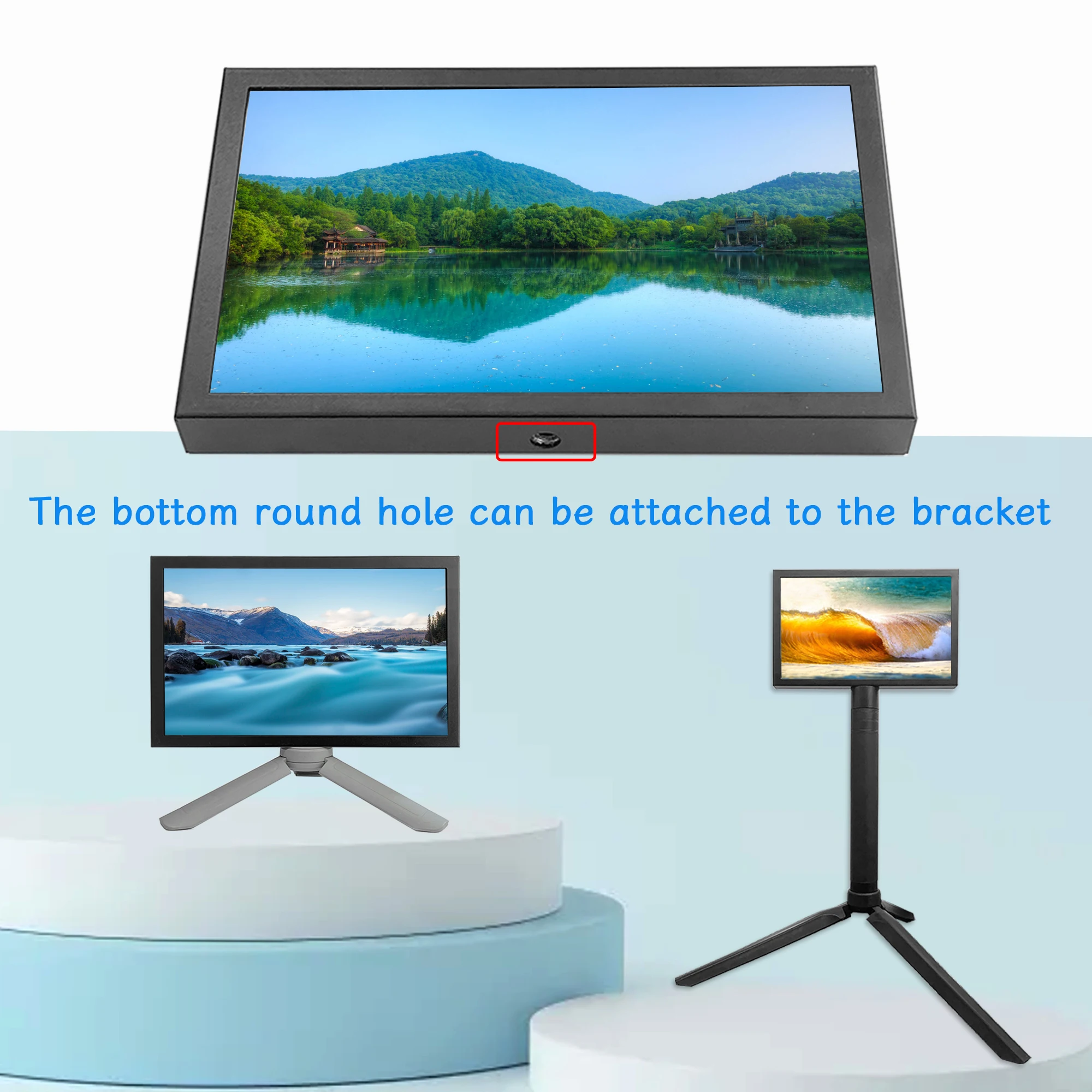
Halterungstyp: Andere
Markenname: KEPIFO
Helligkeit: 500cd/m
Eingebauter Lautsprecher: Ja
Zertifizierung: CE
Kontrastverhältnis: 800:1,850:1
Anzeigeverhältnis: 16:10
Displaygröße: 7
Funktion: USB-Anschluss, Lautsprecher, Gaming
High-Dynamic Range: KEINE
Hochkonzentrierte Chemikalie: Keine
Horizontaler Betrachtungswinkel: 178°
Schnittstellentyp: HDMI-Kompatibel
Einführungsdatum: 2016
Herkunft: Festlandchina
Panel-Typ: IPS
Pixelabstand: 0.255mm
Produktstatus: AUF LAGER
Bildwiederholfrequenz: 60 Hz
Auflösung: 1024x600,1024x600
Reaktionszeit: 2ms
Bildschirmtyp: LCD
Bildschirmkrümmung: KEINE
Vertikaler Betrachtungswinkel: 178°
Kepifo Modell: EM713

Spezifikation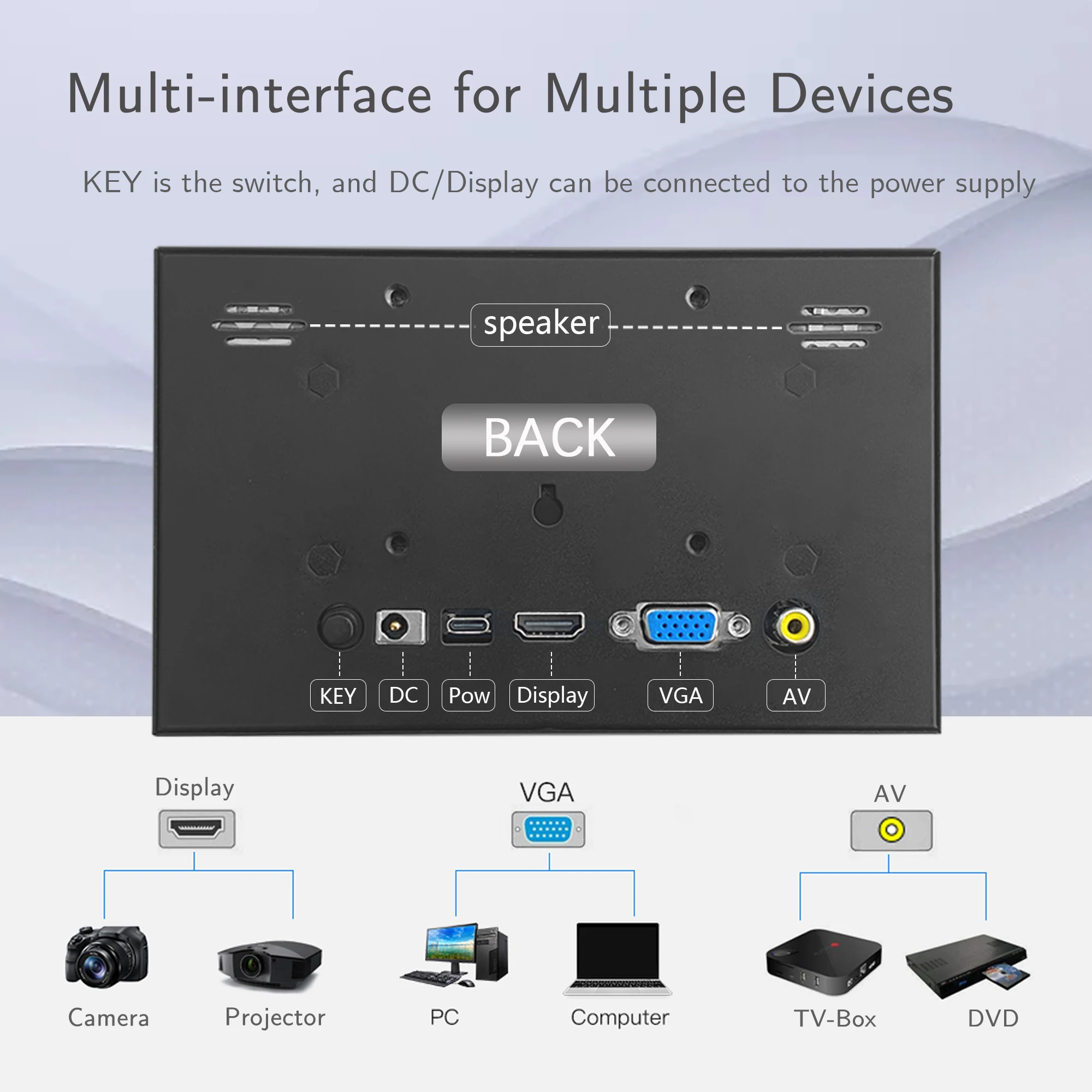
Bildschirmgröße: 7 Zoll Display
Helligkeit: 500cd/㎡
Display-Komponente: Farb-TFT-LCD
Auflösung: 1024*600 Pixel
Eingangssignal: DC//HD/VGA/AV/Typ-C
Stromversorgung: DC 12V, Typ-C: 5V1A
Eingebauter 1,5W Hi-Fi-Lautsprecher
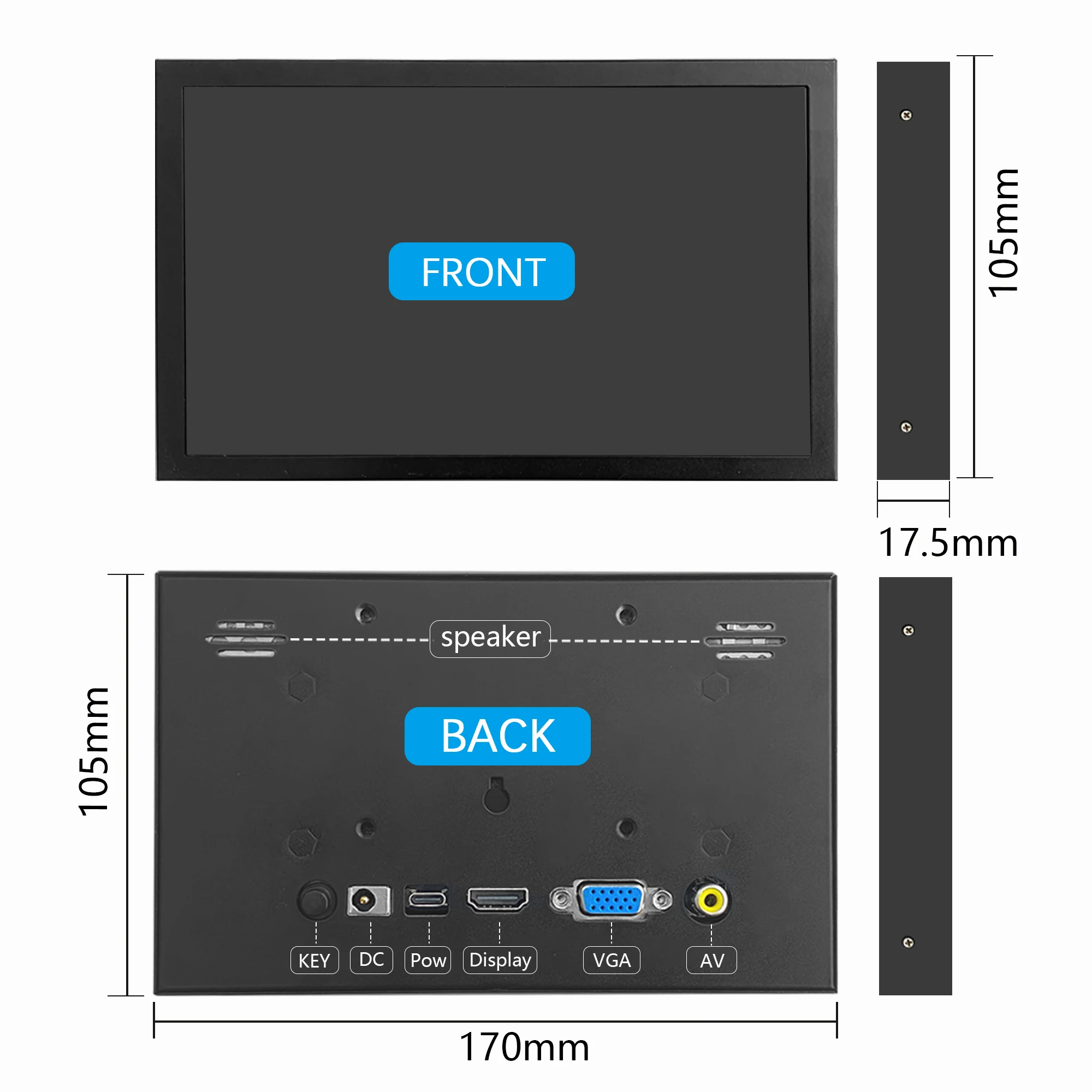
Produktabmessungen: 170*105*17.5mm
Unterstützt die Einstellung von Helligkeit, Lautstärke


Schritt 1: Offizielles Raspbian-Image installieren
Laden Sie das neueste Image vom offiziellen Download herunter.
Installieren Sie das System gemäß den Schritten der offiziellen Anleitung.
Schritt 2: „config.txt“ ändern
Nachdem die Programmierung von Schritt 1 abgeschlossen ist, öffnen Sie die Datei config.txt im Stammverzeichnis der TF-Karte und
fügen Sie den folgenden Code am Ende der Datei hinzu, speichern Sie sie und werfen Sie die Micro-SD-Karte sicher aus: max_usb_current=1
hdmi_force_hotplug=1
config_hdmi_boost=7
hdmi_group=2
hdmi_mode=87
hdmi_drive=1
display_rotate=0
hdmi_cvt 1024 600 60 6 0 0 0
Schritt 3: Den 7-Zoll-HDMI EM713 mit dem Raspberry Pi betreiben
Stecken Sie die TF-Karte in den Raspberry Pi, verbinden Sie den Raspberry Pi und das LCD mit einem HDMI-Kabel;
verbinden Sie das USB-Kabel mit einem der vier USB-Anschlüsse des Raspberry Pi und das andere Ende des USB-Kabels mit dem USB-Anschluss des LCD;
versorgen Sie dann den Raspberry Pi mit Strom; wenn Display und Touch beide funktionieren, bedeutet dies eine erfolgreiche Inbetriebnahme (bitte verwenden Sie die vollen 2A für die Stromversorgung).
Verwendung als PC-Monitor
Verbinden Sie das HDMI-Ausgangssignal des Computers mit dem LCD-HDMI-Anschluss mithilfe eines HDMI-Kabels
Verbinden Sie den USB-Touch-Anschluss des LCD (einen der beiden MicroUSB) mit dem USB-Anschluss des Geräts
Wenn mehrere Monitore vorhanden sind, ziehen Sie zuerst die anderen Monitoranschlüsse ab und verwenden Sie das LCD als einzigen Monitor zum Testen.
Customer Reviews
Payment and Security
Ihre Zahlungsinformationen werden sicher verarbeitet. Wir speichern keine Kreditkartendaten und haben keinen Zugriff auf Ihre Kreditkarteninformationen.